スクリーンショットボタンはどこ?キーボード別の押し方と保存先完全解説
オンライン会議の議事録作成や資料作り、スマートフォンの画面共有がビジネス・プライベートを問わず日常化した2026年現在、画面キャプチャは最も使用頻度の高い操作の一つです。しかし、「新しく導入したノートパソコンでキーボードのスクリーンショットボタンが見当たらない」「キーを押したはずなのに画像がどこにも保存されていない」といった初歩的かつ致命的なトラブルに直面する現場の声は絶えません。
薄型化やキー配列のコンパクト化が進む最新PCでは、従来の「PrintScreen」キーが統合・省略されるケースが増加しています。デバイスごとの正しい物理ボタンの配置、瞬時に作業を完結させる最新ショートカット、そして消えた画像の保存先を特定する手順まで、現場検証をもとに分かりやすく解説します。
📌 【この記事の重要ポイントまとめ】
- 要点1:ノートPCで専用キーが見当たらない場合、「Fnキー+PrtSc」の組み合わせやWindows 11標準の起動ショートカットで即座に解決できる。
- 要点2:Windows 11ではSnipping Tool、MacではCommand+Shiftの組み合わせを使い分けることで、切り取りから画面録画までシームレスに実行可能。
- 要点3:「撮ったはずの画像がない」現象はクリップボード一時保持が主な原因であり、自動保存のショートカットと保存先フォルダの把握で100%防げる。
【キーボードにPrtScnがない?】ノートPCでスクショボタンを見つける決定打
オフィスやリモートワーク環境で「ノートパソコンのスクショボタンはどこにあるのか」と戸惑う人が急増しています。デスクトップ向けのフルサイズキーボードであれば、ファンクションキー(F12)の右隣に「PrintScreen」「PrtScn」「PrtSc」と刻印された専用キーが配置されているのが通例でした。しかし、近年のモバイルノートPCでは、筐体の小型化に伴い独立したキーが廃止され、他のキーと機能統合されているケースが標準となっています。
キーボード上に「キーボードにPrintScreenが見当たらない」場合、まずは最上段のFキー列(F10〜F12付近)や右上の「Delete」「Insert」キー周辺を確認してください。キーの側面に小さく青色や枠囲みで「PrtSc」と刻印されている場合、単体押しでは動作しません。この際のPrtScnの正しい押し方は、キーボード左下にあるFnキーとPrtScの組み合わせを同時に押すことです。
主要メーカー別の配置傾向を調査した結果、Surfaceシリーズでは「Fnキー+スペースキー」、一部のThinkPadやDell製品では「Fn+右下のAlt付近」、あるいは「F10キー」に統合されている事例が確認されています。物理キーの有無に惑わされず、まずはFnキーとの連動仕様を確認することが解決への第一歩となります。

【Windows&Mac徹底比較】画面キャプチャの神ショートカットとSnipping Tool活用術
画面全体を撮影するだけでなく、必要な部分だけを素早く切り取ったり、注釈を加えたりするにはOS標準のショートカットキーを使いこなすのが最も効率的です。Windows 11環境では、従来の全画面キャプチャから進化したSnipping Tool起動キー(Windowsロゴキー+Shift+S)が標準機能として定着しています。
一方、AppleのmacOS環境では、直感的なMac画面キャプチャキーの組み合わせにより、全画面・選択範囲・ウィンドウ別・動画記録までを自在にコントロール可能です。各OSにおける主要コマンドと特徴を以下の比較表にまとめました。
| OS・デバイス環境 | 実行ショートカット / ボタン | 取得範囲と動作仕様 | 編集部の実用評価 |
|---|---|---|---|
| Windows 11(範囲指定) | Win + Shift + S | 四角形・フリーハンド・ウィンドウ・全画面 | 最も汎用性が高く、クリップボードに即格納 |
| Windows 11(自動保存) | Win + PrtScn(またはWin + Fn + PrtScn) | 画面全体のキャプチャを直接PNG保存 | 連続して何枚も画面を残したい作業に最適 |
| Windows 11(画面録画) | Win + Alt + R(Xbox Game Bar) | アクティブウィンドウの動画キャプチャ | 画面録画ショートカットキーとして必須 |
| Mac(全画面 / 範囲) | Command + Shift + 3 / 4 | デスクトップ全体、またはドラッグ範囲 | デスクトップにファイルとして即時自動生成 |
| Mac(統合パネル・録画) | Command + Shift + 5 | 静止画キャプチャ+画面動画収録 | タイマー撮影や保存先変更がワンストップで可能 |
Windows11のスクリーンショットショートカットにおいて、設定アプリから「PrintScreenキーを使用して画面キャプチャを開く」を有効化しておくと、単一のキー操作でSnipping Toolのバーを呼び出すことが可能になり、作業効率が大幅に向上します。
【保存先はどこ?】キャプチャした画像が見当たらない原因と自動保存の仕組み
「スクリーンショットを撮影したのに、フォルダのどこを探しても見当たらない」というトラブルの多くは、画像がファイルとして保存されたのではなく、メモリ上の「クリップボード」に一時記憶された状態であることに起因します。
スクリーンショットの保存先がどこにあるかは、実行したキーの組み合わせによって明確に分かれます。
- クリップボード保存(PrtSc単体、Alt+PrtSc、Win+Shift+S):ファイルは生成されません。メール作成画面、Slack、Word、ペイントなどのアプリ上で「Ctrl+V(貼り付け)」を実行することで画像を展開します。
- 自動ファイル保存(Windowsロゴキー+PrtSc):「エクスプローラー」を開き、
PC > ピクチャ > スクリーンショット(Screenshots)フォルダ内に連番のPNGファイルとして自動生成されます。 - OneDrive同期環境:OneDriveのバックアップ設定が有効な場合、
C:\Users\ユーザー名\OneDrive\画像\スクリーンショットに転送されているケースがあります。 - Mac環境:標準設定では「デスクトップ」に「スクリーンショット 2026-XX-XX...」というファイル名で保存されます。
過去にコピーした複数枚の履歴から再利用したい場合は、Windowsなら「Windowsロゴキー+V」でクリップボード履歴パネルを呼び出せば、直近のキャプチャ画像一覧から選択して貼り付けることが可能です。
【スマホ・Switch対応】同時押しのコツとキャプチャーボタンが反応しない時の盲点
PC以外のスマートデバイスやゲーム機でも、ボタン操作による画面記録のトラブルは頻発しています。それぞれのデバイスにおける物理制御の特性を把握しておくことが重要です。
スマートフォン(iPhone / Android)の基本操作
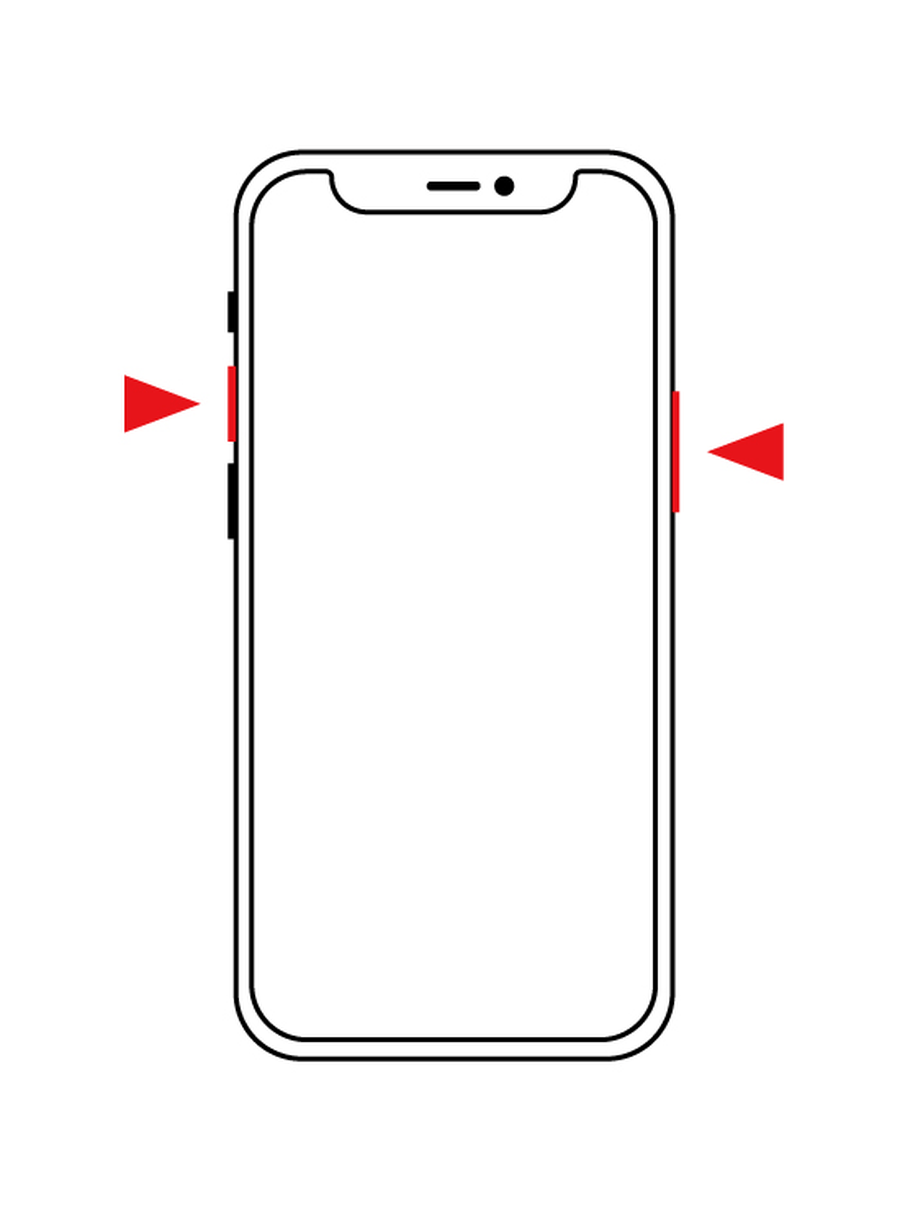
近年のスマホにおけるスクリーンショットボタンの同時押しは、端末の側面ボタンを「短くカチッと同時に押してすぐ離す」のが鉄則です。長押ししてしまうと、SiriやGoogleアシスタントが起動したり、電源オフメニューが表示されたりします。
- iPhone(Face ID搭載機):「音量アップボタン」+「サイドボタン(電源)」の同時押し。
- Android端末:「音量ダウンボタン」+「電源ボタン」の同時押し(※一部機種では画面の3本指スワイプやクイック設定パネルからの実行も可能)。
Nintendo Switchのキャプチャーボタン不具合
ゲームプレイ中にSwitchのキャプチャーボタンが反応しないトラブルに遭遇した場合、故障を疑う前に以下の3点を確認してください。
- 本体・SDカードの容量不足:保存可能枚数(本体保存メモリー:最大1,000枚、microSDカード:最大10,000枚)の上限に達しているとシャッターが切れません。
- 録画・撮影禁止区間:ゲームソフト側の著作権保護ポリシーにより、特定のシナリオやムービーシーンではシステム的に撮影が無効化されます。
- コントローラーの通信同期不良:Joy-Conの接続が不安定な場合、本体設定の「コントローラーとセンサー」から再ペアリングやボタン動作チェックを実施します。
【実態検証】「スクショできない」トラブルの深層とネットの誤解を徹底解明
ネット上のQ&AコミュニティやSNSで頻繁に見られる「ショートカットを押しても完全に真っ黒な画像になる」「キーがまったく反応しない」という症状には、単なる操作ミスではない技術的な背景が存在します。
現場検証で明らかになったスクショができない時の主な原因と対処法は以下の通りです。
- DRM(デジタル著作権管理)による保護:Netflix、U-NEXT、Prime Videoなどの動画配信サービスや、一部の電子書籍アプリ、企業のセキュリティ保護下にあるブラウザ画面は、HDCP(不正コピー防止技術)によって画面キャプチャが無効化されます。キャプチャ結果が真っ黒になるのは正常な保護動作であり、OSや機器の不具合ではありません。
- Fn Lock(ファンクションロック)の反転:キーボード左上の「Esc」キーなどに鍵マークのついた「FnLock」機能が有効になっていると、Fnキーを押さずにF列が動作し、PrtSc機能が無効化されることがあります。「Fn+Esc」でロックを解除してください。
- 常駐ユーティリティのキー競合:Dropbox、OneDrive、キャプチャ専用ソフト(GyazoやScreenpressoなど)がバックグラウンドで起動していると、PrintScreenキーの割り当てがそれらのアプリに占有され、OS標準の挙動がブロックされる場合があります。各アプリの環境設定からホットキーの競合を解除する必要があります。
【プロの結論】デジタルワークを加速させるツール選定とトラブル回避の判断基準
現代のビジネスパーソンにとって、画面キャプチャの手法を状況に応じて正しく選択することは、1日あたりの作業ロスを数十分単位で削減することに直結します。「とりあえずPrtScを押す」という運用から脱却し、目的別の運用ルールを確立することが推奨されます。
作業スタイル別の最適アプローチ
- 資料作成・チャット共有が多い人:「Windowsロゴキー+Shift+S」または「Command+Shift+4」を徹底活用。余計なトリミング作業をゼロにし、クリップボード経由でそのまま貼り付けるワークフローが最も時間を節約できます。
- マニュアル作成・連続エビデンス取得を行う人:「Windowsロゴキー+PrtSc」による自動ファイル連番保存、またはSnipping Toolの録画モードを活用。ファイルリネームの手間を最小限に抑えられます。
- 共有画像のセキュリティを重視する人:標準ツールの「テキストの墨消し(マスキング機能)」やOCR機能を活用し、個人情報や機密データが映り込まない処理をキャプチャ直後に行う習慣をつけるべきです。
【スクリーン ショット ボタン】に関するよくある質問(FAQ)
Q1:PrintScreenキーを押しても画面に何の反応も起きないのはなぜですか?
A1:Windowsの標準設定では、単体押し時は画面に通知を出さず「クリップボードへの画像コピー」のみを実行するためです。ペイントやWordなどのアプリを開いて「Ctrl+V」を押すと画像が貼り付けられます。また、ノートPCの場合は「Fnキー」を同時に押していないとキーが機能していない可能性があります。
Q2:画面の一部だけを切り取って素早く保存するにはどうすればいいですか?
A2:Windows 11なら「Windowsロゴキー+Shift+S」、Macなら「Command+Shift+4」を使用します。マウスカーソルが十字に変化するため、キャプチャしたいエリアをドラッグするだけで任意の領域のみを取得できます。
Q3:動画配信サービスやオンライン試験の画面をキャプチャすると真っ黒になるのはなぜですか?
A3:著作権保護技術(DRM/HDCP)や不正防止プログラムが画面出力を保護しているためです。これはOSやソフトウェアの仕様に基づく正常な動作であり、標準のスクリーンショット機能で撮影することはできません。
まとめ:操作の自動化と正しい知識で作業の滞りをゼロにする
薄型ノートPCの普及やOSのアップデートに伴い、スクリーンショットの取得方法は多様化しています。物理キーの刻印を探す手間から解放されるためには、「Fnキーの連動仕様」を一度把握したうえで、「Win+Shift+S」や「Command+Shift+4」といった標準ショートカットを身体に定着させることが最大の近道です。
保存先のルールやクリップボードの挙動を正しく理解し、日々のデジタルワークをスムーズかつ安全に進めていきましょう。 (出典: スクリーン ショット ボタン(Yahoo!ニュース))
SEOライティングとマーケティング戦略の専門家。分かりやすい解説記事で定評があります。
